วันอาทิตย์ที่ 15 กันยายน พ.ศ. 2556

การเชื่อมต่อ PC 2 PC ด้วย Wireless

การเชื่อมต่อ PC 2 PC ด้วย Wireless

การเชื่อมต่อ PC 2 PC ด้วย Wireless

1. เข้าไปที่ Control Panel -> Network Connection
2. ดับเบิ้ลคลิกบน Local Area Connection เพื่อดูค่าIP Address ของเครื่องแม่
3. จากนั้นเลือกแทบ Support คลิกปุ่มDetails เพื่อดูค่าทั้งหมด

4. จะขึ้นหน้าต่างนี่ให้สนใจ ค่า IP Address, DHCP Server เนื่องจากจะใช้ IP จากสองตัวนี้ในการอ้างอิงถึง
กันระหว่างLAN และ Wireless
- นำ IP Address หากเครื่องนี้เป็นการเชื่อมต่ออินเตอร์เน็ตโดย Dial Up หรือ อินเตอร์เน็ตรอดแบรนด์แบบต้องเชื่อมต่อเองทุกครั้ง จะต้องนำค่านี้ไปเซตให้ Wireless Connection
- นำ DHCP Server หากเครื่องนี้หากเป็นการเชื่อมต่อแบบผ่าน Routerหรือเซตให้โมเด็มเป็นRouter เรียบร้อยแล้ว แค่เปิดโมเด็มหรือ Router หรือโมเด็มก็เล่นเน็ตได้เลย จะต้องนำค่านี้ไปเซตให้
Wireless Connection

5. จากนั้นคลิกขวาบนไอคอน Local Area Connection เดิมนี่แหละ เลือก Properties -> แทบAdvancedจะขึ้นหน้าต่างนี้มา ทำเครื่องหมายทั้งสองช่อง ช่องแรกหมายถึงให้แชร์เน็ตให้กับเครือ
ข่ายอื่นๆ ช่องที่สอง
หมายถึงให้เครือข่ายอื่นๆควบคุมการหรือยกเลิกการแชร์นี้ได้
6. จากนั้นไปที่ Wireless Network ConnectionคลิกขวาProperties
7. จากนั้นเลือกตามในรูปเพื่อเข้าไปตั้งค่า IP Address ของ Wireless เครื่องแม่

8. เซตค่าต่างๆดังนี้ ไอพีตั้งตามในรูป ส่วน DNS server ให้เอาจาก ข้อ 4.
- สาเหตุที่ต้องตั้งไอพีเป็น 192.168.xxx.xxx เนื่องจากไอพีในกลุ่มนี้เป็นPrivate IP เป็นไอพีที่
สงวน ไว้ให้แต่ละองกรค์หรือบุคคลทั่วไปนำมาสร้างเครือข่ายใช้กันเอง โดยเมื่อเป็นไอพีแบบนี้แล้วข้อมูลจะไม่ถูกส่งออกไปข้างนอกเครือข่ายยกเว้น เราไปเชื่อมต่อกับเครือข่ายอื่นที่เชื่อมต่ออินเตอร์เน็ตแล้วบอกให้เราส่ง ข้อมูลไปให้หรือให้ส่งผ่านเครือข่ายนั้นด้วย
9. จากนั้นไปที่แทบ Wireless Networks แล้วคลิกปุ่มAddเพื่อทำการสร้าง SSID ขึ้นมาสำหรับให้เครื่องอื่นเชื่อมต่อ


10. ให้เซตตามรูปใส่ SSID ตามที่ต้องการครับ จะหมายถึงชื่อเครือข่ายที่เราสร้างขึ้นตรงช่องNetwork key หมายถึงให้ใส่ Password สำหรับการเชื่อมต่อ ให้ใส่ตามใจชอบแต่แค่ 5ตัวนะ เพราะ
WEP เป็นการเข้ารหัสอย่างง่ายห้ามขาดห้ามเกิน


11. เลือกแทบ Connection เครื่องหมายช่องนี้ด้วย หมายถึงให้เชื่อมต่อกันอัติโนมัติเมื่ออยู่ในระยะที่เชื่อมต่อได้


12. ก็จะได้เครือข่ายของเราเพิ่มขึ้นมา
13. จากนั้นคลิกปุ่ม Advanced ทำเครื่องหมายดังรูปเพื่อให้เครื่องนี้เชื่อมต่อกับโหมด Ad-Hoc เท่านั้นเพื่อไม่ได้มันเชื่อมต่อกับAccess Point ตัวอื่นหาอยุ่ในระยะ ก็จะกลายเป็นมันไม่ได้เชื่อมต่อกับเครื่องลูกที่เราต้องการอีก

14. ได้เครือข่ายเรามาแล้วเชื่อมต่อกันได้เลย
15. เมื่อเราเชื่อมต่อแล้ว หมายถึงตอนนี้เครื่องแม่เรียบร้อยแล้วที่จะจ่ายไอพีและแชร์อินเทอร์เน็ตให้ เครื่องอื่นๆภายในเครือข่ายได้แล้ว แต่ Ad-Hoc ให้ใช้งานสูงสุด 9 เครื่องเท่านั้น
16. ไปเครื่องที่ต้องการจะเชื่อมต่อได้เลยครับ จัดการให้มันค้นหาเครือข่ายก็จะเจอเครือข่ายที่เราสร้างขึ้นมา เริ่มConnect
17. เมื่อเราเริ่มเชื่อมต่อก็ต้องใส่ Passwordก่อนPassword ที่ตั้งไว้มาใส่ได้เลย เครื่องจะทำการเซ็ตไอพีตัวเองเมื่อใส่ Passwordถูกต้อง
18. เครื่องจะเริ่มยืนยันสิทธิการใช้งานและรับค่าไอพีต่างๆมา เมื่อเสร็จสิ้นขึ้นตอนนี้ก็เป็นอันเรียบร้อย
19. เมื่อการเชื่อมต่อเสร็จเรียบร้อยเข้าไปดูค่าไอพีจะได้ไอพีและค่าสำหรับเน็ตเวิร์คอื่นๆมาจากเครื่องแม่
20. ว่าแล้วก็เข้าเว็บโปรดของเรากันได้เลย


การเชื่อมต่อ PC 2 Pc ด้วย Switching

การเชื่อมต่อ PC 2 Pc ด้วย Switching

อุปกรณ์ที่จำเป็นต้องมี
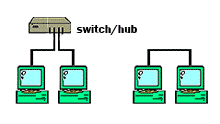
1.Switch / Hub
2.สายเคเบิล CAT5, CAT5e หรือ CAT6 เรียกรวมๆ ว่า สายแลน
3.คอมพิวเตอร์ต้องมี LAN card ทั้งสองเครื่อง

วิธีเชื่อมต่อ ด้วย Switching

1.กำหนด IP Address ให้อยู่ในกลุ่มเดียวกัน โดยการเข้าเมนู Control Panel
2.คลิกเลือก Network Connection
3.ให้เลือก Lan Area Connection คลิกขวาเลือก Properties
4.ในช่อง "This connection uses the following items" ให้คลิกเลือก "Internet Protocol (TCP/IP) และคลิก Properties
5.พิมพ์ IP Address ดังนี้
-IP Address: 192.168.0.100
-Subnet mask: 255.255.255.0
-Default Gateway: 192.168.0.1
6.สำหรับคอมพิวเตอร์อีกเครื่องให้พิมพ์เหมือนกัน ยกเว้น IP Address ให้พิมพ์ต่างกัน เช่น 192.168.0.101 เป็นต้น
7.จากนั้นให้คลิกไอคอน My Network Places
8.คลิก View workgroup computers
9.จากนั้น คุณจะเห็นคอมพิวเตอร์อีกเครื่องหนึ่ง ให้คลิกเลือกได้เลย
10.ถ้าเครื่องคอมฯ อีกเครื่องมี password คุณจะต้องใส่ user name และ password ให้ถูกต้องด้วย

การเชื่อมต่อ PC 2 Pc ผ่าน Internat Team Viewer

การเชื่อมต่อ PC 2 Pc ผ่าน Internat Team Viewer

การเชื่อมต่อ PC 2 Pc ผ่าน Internat

การเชื่อมต่อPC 2 Pc ผ่าน Internat TeamViewer

เริ่มต้นใช้งาน TeamViewer
1. ดับเบิลคลิกที่ไฟล์ TeamViewer_Setup.exe
2. ในหน้าWelcome to TeamViewer ให้เลือก Run เสร็จแล้วคลิก Next

3. ในหน้า License Agreement ให้เลือกลือกเช็คบ็อกซ์I accept the terms in the License Agreement เสร็จแล้วคลิก Next
4. ในหน้าต่างโปรแกรม TeamViewer ในส่วนCreate Session ให้ใส่หมายเลขไอพีของเครื่องที่ต้องการเชื่อมต่อโดยRemote Desktop แล้วคลิกปุ่ม Connect to partner
5. ในหน้าไดอะล็อกบ็อกซ์ TeamViewer Authentication ให้ใส่รหัสผ่านที่กำหนดในขั้นตอน "การใช้งานผ่านทางแลน" ด้านบน แล้วคลิกปุ่ม Log On
6. หลังจากทำการ Log On เสร็จก็สามารถใช้งานต่างๆ เหมือนกับการนั่งทำงานหน้าเครื่อง
7. หากไม่ต้องการใช้งานต่อให้ Disconnect โดยการคลิกที่ไอคอนเครื่องหมายกากบาท

การเชื่อมต่อ PC 2 PC ด้วยสาย UTP

การเชื่อมต่อ PC 2 PC ด้วยสาย UTP

การเชื่อมต่อ PC 2 PC ด้วยสาย UTP
อุปกรณ์ที่จำเป็นต้องมี
1.สายเคเบิล CAT5, CAT5e หรือ CAT6 เรียกรวมๆว่า สายแลน ที่เรียกว่า"Cross Cable" สายไขว์กัน
2.คอมพิวเตอร์ต้องมี LAN card ทั้งสองเครื่อง


วิธีโอนย้ายไฟล์ระหว่างคอมพิวเตอร์ 2 เครื่อง
1.กำหนด IP Address ให้อยู่ในกลุ่มเดียวกัน โดยการเข้าเมนู Control Panel
2.คลิกเลือก Network Connection
3.ให้เลือก Lan Area Connection คลิกขวาเลือก Properties
4.ในช่อง "This connection uses the following items" ให้คลิกเลือก"Internet Protocol (TCP/IP) และคลิก Properties
5.พิมพ์ IP Address ดังนี้
-IP Address: 192.168.0.100
-Subnet mask: 255.255.255.0
-Default Gateway: 192.168.0.1
6.สำหรับคอมพิวเตอร์อีกเครื่องให้พิมพ์เหมือนกัน ยกเว้น IP Address ให้พิมพ์ต่างกัน เช่น 192.168.0.101 เป็นต้น
7.จากนั้นให้คลิกไอคอน My Network Places
8.คลิก View workgroup computers
9.จากนั้น คุณจะเห็นคอมพิวเตอร์อีกเครื่องหนึ่ง ให้คลิกเลือกได้เลย
10.ถ้าเครื่องคอมฯ อีกเครื่องมี password คุณจะต้องใส่user name และ password ให้ถูกต้องด้วย

Content

H/W เครือข่าย

ฮาร์ดแวร์ที่จำเป็นของระบบเครือข่าย
ฮาร์ดแวร์ของระบบเครือข่ายคอมพิวเตอร์ หมายถึง อุปกรณ์ที่มีความจำเป็นต้องใช้ในการติดตั้ง ระบบเครือข่ายคอมพิวเตอร์ ซึ่งจำนวนอุปกรณ์จะมีความซับซ้อนมากหรือน้อย ขึ้นอยู่กับขนาดขององค์กร หรือประเภทของระบบเครือข่าย ตัวอย่างเช่น ระบบเครือข่ายระดับท้องถิ่น หรือ เครือข่ายคอมพิวเตอร์ระยะใกล้

(Local Area Network : LAN) ฮาร์ดแวร์ที่ต้องใช้ ได้แก่
1. เครื่องคอมพิวเตอร์ (Computer)

1.1 เครื่องแม่ข่าย

1.2 เครื่องลูกข่าย
เครื่องลูกข่ายหรือเครื่องไคลเอนต์ (Client) เป็นเครื่องคอมพิวเตอร์ที่ไม่จำเป็นต้องมีคุณภาพสูงเท่าเครื่องแม่ข่าย แบ่งออกเป็น 2 ประเภท คือ
1.2.1 เครื่องเวิร์กสเตชัน (Workstation)
1.2.2 เครื่องเทอร์มินัล (Terminal)


2. แผงวงจรเชื่อมต่อเครือข่าย (Network Interface Card : NIC)
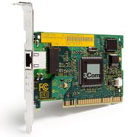
หรือนิยมเรียกกันว่า แลนการ์ด(Lan Card) ใช้สำหรับต่อสายนำสัญญาณของระบบเครือข่าย ทำให้เครื่องคอมพิวเตอร์ในระบบเครือข่าย สามารถติดต่อสื่อสารส่งข้อมูลในระบบเครือข่ายได้

รูปแสดงตัวอย่าง แผงวงจรเชื่อมต่อเครือข่ายแบบ PCI

รูปแสดงตัวอย่าง แผงวงจรเชื่อมต่อเครือข่ายแบบ USB

3. สายนำสัญญาณ (Cable)


3.1.2 สายคู่บิดเกลียวแบบมีชิลด์
(Shielded Twisted –Pair Cable :STP)


3.1 สายคู่บิดเกลียว (Twisted – Pair Cable)สายคู่บิดเกลียวประกอบด้วยสายทองแดง ที่หุ้มด้วยฉนวนพลาสติก หลังจากนั้นก็นำสายทั้งสองมาถักกันเป็นเกลียวคู่ เพื่อช่วยลดสัญญาณรบกวนภายในสาย สายคู่บิดเกลียวมีอยู่ 2 รูปแบบ คือ
3.1.1 สายคู่บิดเกลียวแบบไม่มีชีลด์
(Unshielded Twisted –Pair Cable :UTP)
3.2 สายโคแอกเชียล (Coaxial Cable)


ข้อดี เชื่อมต่อได้ในระยะไกล ป้องกันสัญญาณรบกวนได้ดี
ข้อเสีย มีราคาแพง สายมีขนาดใหญ่ ติดตั้งยาก

3.3 สายไฟเบอร์ออปติค (Fiber Optic)

รูปแสดงตัวอย่าง สายไฟเบอร์ออปติคสำหรับใช้ภายในอาคาร
รูปแสดงตัวอย่าง สายไฟเบอร์ออปติคสำหรับใช้ภายนอกอาคาร

4. ฮับ/สวิตช์ (HUB/Switch)
ฮับ กับ สวิตช์ เป็นอุปกรณ์ที่มีหน้าที่เชื่อมต่อคอมพิวเตอร์ในระบบเครือข่ายเข้าด้วยกัน มีรูปร่างลักษณะภายนอกคล้าย ๆ กัน แต่มีความสามารถในการทำงานแตกต่างกัน ดังนี้

4.1 ฮับ (HUB)
4.2 สวิตช์ (Switch)

การแชร์ต่างๆ

การแชร์  Wi - Fi  ผ่านคอมพิวเตอร์


ภาพประกอบวิธีตั้งค่าการใช้งาน


1


2


3


4


5


6


7


8


9.


10.


11.


12.   ทดสอบการปล่อย Wi - Fi


ถ้าเปิดคอมพิวเตอร์ขึ้นมาใหม่ ก็เปิด cmd แล้วพิม 
netsh wlan start hostednetwork

ถ้าจะปิดการแชร์เนตก็ให้ใช้คำสั่ง
netsh wlan stop hostednetwork


Video สาธิตการตั้งค่า


การแชร์ Wi - Fi ด้วย Windows 7


** กรณีที่เจอปัญหาดังต่อไปนี้ **

you must run this command from a command prompt with administrator privilege.
• ตอนเปิด CMD ให้คลิกขวาที่ไอคอนแล้วเลือก Run as asministrator

'netsh' is not recognized as an internal or external command, operable program or batch file
• ไฟล์ batch ของ netsh หาย ให้ลองเช็คที่ C:/Windows/system32 ว่ามีหรือป่าว
ถ้าไม่มีก็แปลว่าเป็นปัญหาที่ตัว Windows ที่ใช้อยู่

การโอน - ส่งไฟล์ข้อมูลผ่านโปรแกรม  Team Viewer 


ขั้นตอนการติดตั้ง โปรแกรม


Click 

เว็บไซค์ สำหรับผู้ฝึกหัดใช้เริ่มต้นศึกษา   http://www.teamviewer.com/th/help/firststeps.aspx


Watching How to use by  Videos

 Team Viewer 5


วิธีติดตั้ง


คู่มือการใช้งาน


เทคนิคการโอนย้ายข้อมูลระหว่างคอมพิวเตอร์  ด้วย SWITCHING


Network Connection

วิธีเชื่อมต่อคอมพิวเตอร์ 2 เครื่องเข้าด้วยกัน

  1. ทั้ง 2 วิธีจะมีหลักการคล้ายๆ กัน คือวิธีที่ 1 ต่อสายแลนจากคอมพิวเตอร์เข้า Switch แต่ถ้าเป็นกรณีที่ 2 ต้องสายแลนเข้าด้วยกันระหว่างสองคอมพิวเตอร์
  2. กำหนด IP Address ให้อยู่ในกลุ่มเดียวกัน โดยการเข้าเมนู Control Panel
  3. คลิกเลือก Network Connection
  4. ให้เลือก Lan Area Connection คลิกขวาเลือก Properties
  5. ในช่อง "This connection uses the following items" ให้คลิกเลือก "Internet Protocol (TCP/IP) และคลิก Properties
  6. พิมพ์ IP Address ดังนี้
    • IP Address: 192.168.0.100
    • Subnet mask: 255.255.255.0
    • Default Gateway: 192.168.0.1
  7. สำหรับคอมพิวเตอร์อีกเครื่องให้พิมพ์เหมือนกัน ยกเว้น IP Address ให้พิมพ์ต่างกัน เช่น 192.168.0.101 เป็นต้น
  8. จากนั้นให้คลิกไอคอน My Network Places
  9. คลิก View workgroup computers
  10. จากนั้น คุณจะเห็นคอมพิวเตอร์อีกเครื่องหนึ่ง ให้คลิกเลือกได้เลย
  11. ถ้าเครื่องคอมฯ อีกเครื่องมี password คุณจะต้องใส่ user name และ password ให้ถูกต้องด้วย


ดังตัวอย่างจากวิดิโอต่อไปนี้ 
v
v
v
v


Thank you   www.youtube.com


Subnet Mark  คือ ?


"Subnet Mask คืออะไร มีหน้าที่อย่างไร แล้วทำไมเวลาพูดถึง IP address จะต้องพูดถึง Subnet Mask ควบคู่กันทุกครั้งไป แล้ว IP address ไปสัมพันธ์กับเจ้า Subnet Mask อย่างไร  ??????"


Subnet Mask คือตัวที่จะช่วยทำให้เราสามารถระบุได้ว่า IP address เบอร์นั้นๆ มี Network ID คืออะไร

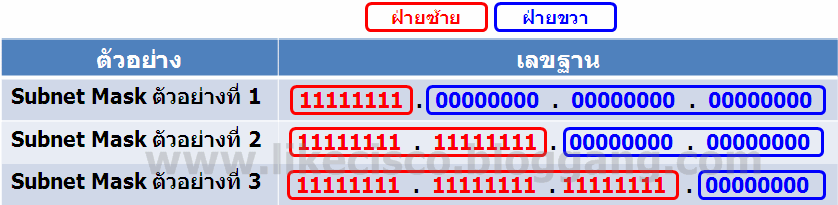
โครงสร้างของ Subnet Mask

     Subnet Mask มีต้นกำเนิดมาจากเลขฐานสอง (0 หรือ 1) เช่นเดียวกับ IP address ครับ โดย Subnet Mask จะเป็นเลขฐานสองที่มีขนาดทั้งหมด 32 bit และแบ่งออกเป็น 4 ชุด ชุดละ 8 bit โดยแต่่ละชุดจะถูกคั่นด้วยจุด 

ลักษณะเด่นของ Subnet Mask

     Subnet Mask จะเป็นเลขฐานสองที่มีขนาด 32 bit โดยเลขฐานสองทั้ง 32 bit นี้จะถูกแบ่งออกเป็นสองฝ่ายคือ ฝ่ายซ้าย และฝ่ายขวา ซึ่งทั้งฝ่ายซ้าย และฝ่ายขวาสามารถอธิบายเพิ่มเติมได้ดังนี้
- เลขฐานสองทุก bit ที่อยู่ฝ่ายซ้าย จะต้องมีค่าเป็น 1 เสมอ (จะมี 0 มาแทรกไม่ได้เด็ดขาด)
- เลขฐานสองทุก bit ที่อยู่ฝ่ายขวา จะต้องมีค่าเป็น 0 เสมอ (จะมี 1 มาแทรกไม่ได้เด็ดขาด)

หมายเหตุ เลขฐานสอง 1 ตัว เราเรียก 1 bit

ตัวอย่าง เช่น


Subnet Mask แตกต่างจาก IP address อย่างไร !!

IP address ที่เป็นเลขฐานสอง ทั้ง 32 bit ตำแหน่งไหนจะเป็น 0 หรือตำแหน่งไหนจะเป็น 1 ก็ได้ ไม่มีกฏเกณฑ์ในการแบ่งว่า 1 ต้องเรียงกัน หรือ 0 ต้องเรียงกันเหมือนอย่าง Subnet Mask

Subnet Mask ที่เป็นเลขฐานสอง ทั้ง 32 bit จะต้องเริ่มต้นกำหนดก่อนว่าจะเริ่มแบ่งฝ่ายซ้าย และฝ่ายขวาที่จุดใด (กฏเกณฑ์ในการแบ่งฝ่ายว่าจะเริ่มที่จุดใด ลองอ่านไปเรื่อยๆ จะเข้าใจเองครับ) โดย bit ทั้งหมดที่อยู่ฝ่ายซ้ายจะต้องเป็น 1 ทั้งหมดทุก bit จะมี 0 มาแทรกไม่ได้เด็ดขาด และ bit ทั้งหมดที่เป็นฝ่ายขวาจะต้องเป็น 0 ทั้งหมดทุก bit จะมี 1 มาแทรกไม่ได้เด็ดขาด


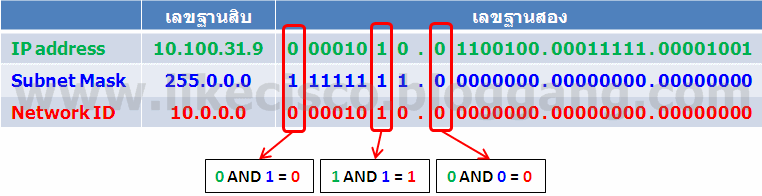
ตัวอย่างของการคำนวณหา Network ID โดยการนำ IP address มา AND กับ Subnet Mask ดังรูปข้างล่างครับ

ตัวอย่างที่ 1


จากรูปข้างบน เราสามารถสรุปได้ว่า เมื่อเรานำ IP address 10.100.31.9 มา AND กับ Subnet Mask 255.0.0.0 แล้ว เราจะได้ Network ID = 10.0.0.0 


Network ID = 10
Host ID = .0.0.0 (.0.0.0 เป็นตัวแทนของ Host ID ใดๆ)


ตัวอย่างที่ 2


จากรูปข้างบน เราสามารถสรุปได้ว่า เมื่อเรานำ IP address 172.16.7.41 มา AND กับ Subnet Mask 255.255.0.0 แล้ว เราจะได้ Network ID = 172.16.0.0 

Network ID = 172.16
Host ID = .0.0 (.0.0 เป็นตัวแทนของ Host ID ใดๆ)


ตัวอย่างที่ 3


จากรูปข้างบน เราสามารถสรุปได้ว่า เมื่อเรานำ IP address 192.168.89.11 มา AND กับ Subnet Mask 255.255.255.0 แล้ว เราจะได้ Network ID = 192.168.89.0 

Network ID = 192.168.89
Host ID = .0 (.0 เป็นตัวแทนของ Host ID ใดๆ)


สรุป Subnet Mask และ Prefix Length


Videos  watching


^
^
^
^
การแบ่ง  Subnet   Mark


มาทำความรู้จักกับ IP  Address   ?


      IP Address ย่อมาจากคำเต็มว่า Internet Protocal Address คือหมายเลขประจำเครื่องคอมพิวเตอร์แต่ละเครื่องในระบบเครือข่ายที่ใช้โปรโตคอลแบบ TCP/IP 

     ถ้าเปรียบเทียบก็คือบ้านเลขที่ของเรานั่นเอง ในระบบเครือข่าย จำเป็นจะต้องมีหมายเลข IP กำหนดไว้ให้กับคอมพิวเตอร์ และอุปกรณ์อื่นๆ ที่ต้องการ IP ทั้งนี้เวลามีการโอนย้ายข้อมูล หรือสั่งงานใดๆ จะสามารถทราบตำแหน่งของเครื่องที่เราต้องการส่งข้อมูลไป จะได้ไม่ผิดพลาดเวลาส่งข้อมูล ซึ่งประกอบด้วยตัวเลข 4 ชุด มีเครื่องหมายจุดขั้นระหว่างชุด  เช่น 192.168.100.1 หรือ 172.16.10.1  เป็นต้น  โดยหมายเลข IP Address ของเครื่องคอมพิวเตอร์แต่ละเครื่องจะมีค่าไม่ซ้ำกัน สิ่งตัวเลข 4 ชุดนี้บอก คือ Network ID กับ Host ID ซึ่งจะบอกให้รู้ว่า เครื่อง computer ของเราอยู่ใน network ไหน และเป็นเครื่องไหนใน network นั้น เราจะรู้ได้อย่างไรว่า Network ID และ Host ID มีค่าเท่าไหร่ ก็ขึ้นอยู่กับว่า IP Address นั้น อยู่ใน class อะไร 

ตัวอย่าง IP Address
    Class A ตั้งแต่ 10.xxx.xxx.xxx
    Class B ตั้งแต่ 172.16.xxx.xxx ถึง 172.31.xxx.xxx
    Class C ตั้งแต่ 192.168.0.xxx ถึง 192.168.255.xxx 

เรียนรู้ผ่านสื่อรูปแบบ  Video 

IP Address  <<<  คลิ๊ก ! เพื่อชมการอธิบายรูปแบบ version 4


Class IP Address  !!


Click playing for seeing


 Class D


Class B


Class A


Class E


^
^
^
How to change IP Address


วันศุกร์ที่ 5 กรกฎาคม พ.ศ. 2556


Network & Data


LAN  คืออะไร ?


             LAN ย่อมาจาก Local Area Network คือระบบเครือข่าย แบบเชื่อมต่อคอมพิวเตอร์เข้าด้วยกันในระยะจำกัด เช่น ในอาคารเดียวกัน หรือบริเวณเดียวกันที่สามารถลากสายถึงกันได้โดยตรง ส่วนมากจะใช้สายเคเบิ้ล หรือ ที่เรียกกันว่า สายแลน เป็นตัวกลางในการเชื่อมต่อ อัตราเร็วของเครือข่าย  LAN อยู่ที่ระหวาง 1-100 Mbps ทั้งนี้ความเร็วขอมูลขึ้นอยู่กับ ตัวกลางสายส่งที่ใช้ เทคนิคการส่งสัญญาณ และข้อกำหนดของผู้ให้บริการเน็ตเวิร์ค


การเชื่อมโยงเครือข่ายแบบแลน มี 3 รูปแบบ คือ

LAN คืออะไร แลน คือระบบเครือข่ายคอมพิวเตอร์

  1.Bus มีการรับส่งข้อมูลด้วยความเร็ว 10-100 MB/sจะเชื่อมต่อกันบนสายสัญญาณเส้นเดียวกัน โดยจะมีอุปกรณ์ที่เรียกว่า T-Connector เป็นตัวแปลงสัญญาณข้อมูลเพื่อนำเข้าสู่ระบบคอมพิวเตอร์และ Terminator ในการปิดหัวท้ายของสายในระบบเครือข่ายเพื่อดูดซับข้อมูลไม่ให้เกิดการสะท้อนกลับของสัญญาณ    2.Star เป็นระบบที่มีเป็นการต่อแบบรวมศูนย์ โดยเครื่องคอมพิวเตอร์ทุกเครื่องจะต่อสายเข้าไปที่อุปกรณ์ที่เรียกว่า Hub หรือ Switch โดยอุปกรณ์ที่เรียกว่า Hub หรือ Switch จะทำหน้าที่เปรียบศูนย์กลางที่ทำหน้าที่กระจายข้อมูล โดยข้อดีของการต่อในรูปแบบนี้คือ หากสายสัญญาณเกิดขาดในคอมพิวเตอร์เครื่องใดเครื่องหนึ่ง เครื่องคอมพิวเตอร์อื่นๆจะสามารถใช้งานได้ปรกติ แต่หากศูนย์กลางคือ Hub หรือ Switch เกิดเสียจะทำให้ระบบทั้งระบบไม่สามารถทำงานได้ทั้งระบบ
    3.Ring เป็นระบบที่มีการส่งข้อมูลไปในทิศทางเดียวกัน โดยจะมีเครื่อง Server หรือ Switch ในการปล่อย Token เพื่อตรวจสอบว่ามีเครื่องคอมพิวเตอร์ใดต้องการส่งข้อมูลหรือไม่และระหว่างการส่งข้อมูลเครื่องคอมพิวเตอร์อื่นๆที่ต้องการส่งข้อมูลจะต้องทำการรอให้ข้อมูลก่อนหน้านั้นถูกส่งให้สำเร็จเสียก่อน

ข้อดีของระบบ LAN

    เนื่องจาผู้ใช้คอมพิเตอร์ในวง LAN เดียวกันสามารถใช้ทรัพยากรที่มีในวง LAN ร่วมกันได้ ทำให้ประหยัดค่าใช้จ่ายในการจัดซื้อสำหรับอุปกรณ์ที่สามารถใช้งานร่วมกันได้ เช่น เครื่องพิมพ์ หรือสแกนเนอร์ เป็นต้น การขนย้ายข้อมูลระหว่างเครื่องต่อเครื่องในระบบ ทำได้รวดเร็วกว่าการขนย้ายข้อมูลด้วยแผ่นดิสเก็ต เป็นระบบพื้นฐานในการเชื่อมต่อเข้ากับอินเทอร์เน็ต

ข้อเสียของระบบ LAN

    ถ้าสายเคเบิ้ลขาดจะไม่สามารถโอนถ่ายข้อมูลได้


ส่วนประกอบพื้นฐานของระบบ LAN

1. ระบบปฏิบัติการเครือข่าย (NOS: Network Operating System)
มีหน้าที่ในการควบคุมการทำงานของเครือข่าย เช่นเดียวกับการที่ระบบปฏิบัติการ (Operating System) ควบคุมการทำงานของเครื่องคอมพิวเตอร์นั่นเอง ซึ่งในเครือข่ายแบบ Peer-to-Peer เช่น Windows for Workgroups จะมีระบบปฏิบัติการเครือข่ายอยู่ในเครื่องทุกเครื่องของเครือข่าย ในขณะที่ในเครือข่ายแบบ Server-based เช่น Netware หรือ Windows NT นั้น ระบบปฏิบัติการเครือข่ายจะอยู่ที่เครื่อง Server ในขณะที่ workstation จะใช้ซอฟต์แวร์ขนาดเล็กอีกตัวในการติดต่อรับ-ส่งข้อมูลกับ Server

 2. เครื่องเซิร์ฟเวอร์และสถานีงาน (Server and Workstation) ก็คือเครื่องคอมพิวเตอร์ที่ประกอบกันเป็นเครือข่ายนั่นเอง โดยเครื่องเซิร์ฟเวอร์ (Server) จะเป็นเครื่องหลักที่มีหน้าที่ให้บริการต่างๆ ได้แก่สถานีงาน (Workstation) หรือโหนด (Node) ซึ่งบริการหลัก ๆ ก็คือ บริการแฟ้มข้อมูล (File Server) บริการเครื่องพิมพ์ (Print Server) บริการ FAX (FAX Server) บริการฐานข้อมูล (Database Server) เป็นต้น ส่วน Workstation นั้นก็คือเครื่องคอมพิวเตอร์ที่ผู้ใช้ใช้ในการ ติดต่อเข้าเครือข่ายนั่นเอง

3. แผงวงจรเชื่อมต่อเครือข่าย (Network Interface Card-NIC) จะเป็นอุปกรณ์ที่เป็นแผนวงจรสำหรับเสียบเข้าช่องต่อขยาย (expansion bus) ของเครื่องคอมพิวเตอร์ เพื่อให้สามารถต่อสายของเครือข่ายเข้ามาและทำการติดต่อส่งข้อมูลกับเครือข่ายได้

4. สื่อส่งข้อมูล (Media) ระบบการเดินสายจะเป็นสื่อที่เชื่อมเครื่องคอมพิวเตอร์ที่อยู่ในเครือข่ายเข้าด้วยกัน ซึ่งอาจประกอบด้วยสายแบบต่าง ๆ คือ UTP/STP, Coaxial, Fiber Optic หรือแม้แต่การเชื่อมกันแบบไร้สาย เช่น Infrared หรือสัญญาณวิทยุก็ได้

5. ทรัพยากรและอุปกรณ์ที่ใช้งานร่วมกัน (Shared Resources and Peripherals) จะรวมถึงอุปกรณ์หน่วยความจำถาวร เช่น ฮาร์ดดิสก์ หรือเทปที่ต่ออยู่กับเครื่อง Server ตลอดจนเครื่องพิมพ์หรืออุปกรณ์อื่นๆ ซึ่งผู้ใช้ในเครือข่ายที่ได้รับอนุญาตสามารถใช้งานได้